

手把手教你玩转Galaxy AI,绘图写文修图全搞定!
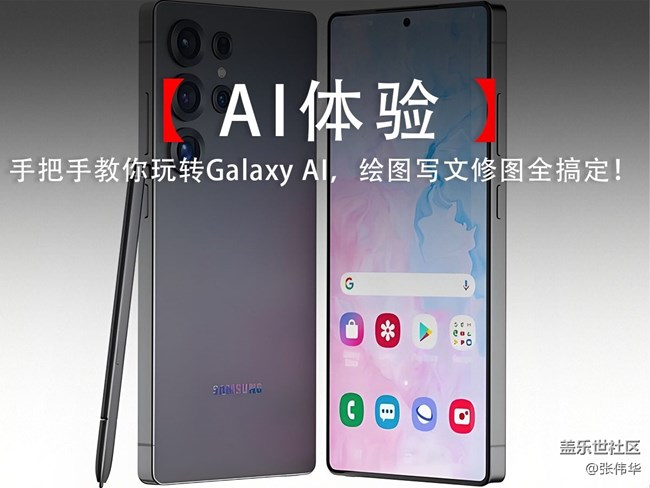
想发好看的动漫图到社交媒体,却不知道配什么文案?拍到了满意的照片,但背景里总有杂乱的物体?今天就来教你一键搞定!
你可能也发现了,现在的手机AI功能越来越多,但真正能用到生活中的却很少。而三星Galaxy的AI,是真的能帮你解决实际问题——比如随手画几笔简笔画,就能生成精美绘图;还能自动写文案,让你直接发布社交动态。
怎么做呢?很简单:
首先,打开屏幕右侧的「绘图助手」,点击左边的小画笔。比如画个简单的小女孩肖像,再选择你想要的风格。右侧还可以输入更详细的描述——手办、动漫、插图、3D卡通…各种风格都有。选好之后,点击生成,稍等一会儿,一幅精致好看的图片就诞生了。
生成完,点击图片上方的保存,就能存到相册里。
如果你还愁文案怎么写,也没关系。在相册里选中图片,点击分享,找到「智能文案帮写」。在这里可以选择发布平台和文案风格:正式、幽默、可爱、励志、诗意、吐槽、广告、点评、种草等等,长度也可以从简明、标准到详细自由选择。点击生成,稍等片刻,文案就出来了。不满意的话,点一下刷新,还能重新生成。之后直接点击发布,一条微博就这么轻松发出去了。
另外,如果你拍了一张很好看的照片,只是背景里有辆自行车想把它去掉——同样很简单:找到图片,点击下方的AI功能,圈出或点选你想移除的区域(比如那辆自行车),系统会自动识别。接着点击橡皮擦,再点生成,AI就会自动填补背景,创造出自然的画面。原本要PS几个小时的工作,现在几秒钟就能完成。
修完图,你还可以再用「智能文案」编辑文案,然后一键发布微博。
从此,手机不再只是接打电话的工具,它成了你拍照、修图、写文案的全能助手,就像你创作的延伸。如果你也爱发社交媒体、却不太会P图或写文案,这一套操作,真的值得一试







;)